Impressora não imprime: passo a passo
Impressora não imprime: fila travada, papel preso ou impressora desconectada.
- Computador ou celular
- Papel A4
1Veja a impressora: ligada, com papel e sem luz de erro piscando. Anote a mensagem ou a luz que pisca, porque ela já diz o defeito (papel, tinta, tampa aberta).
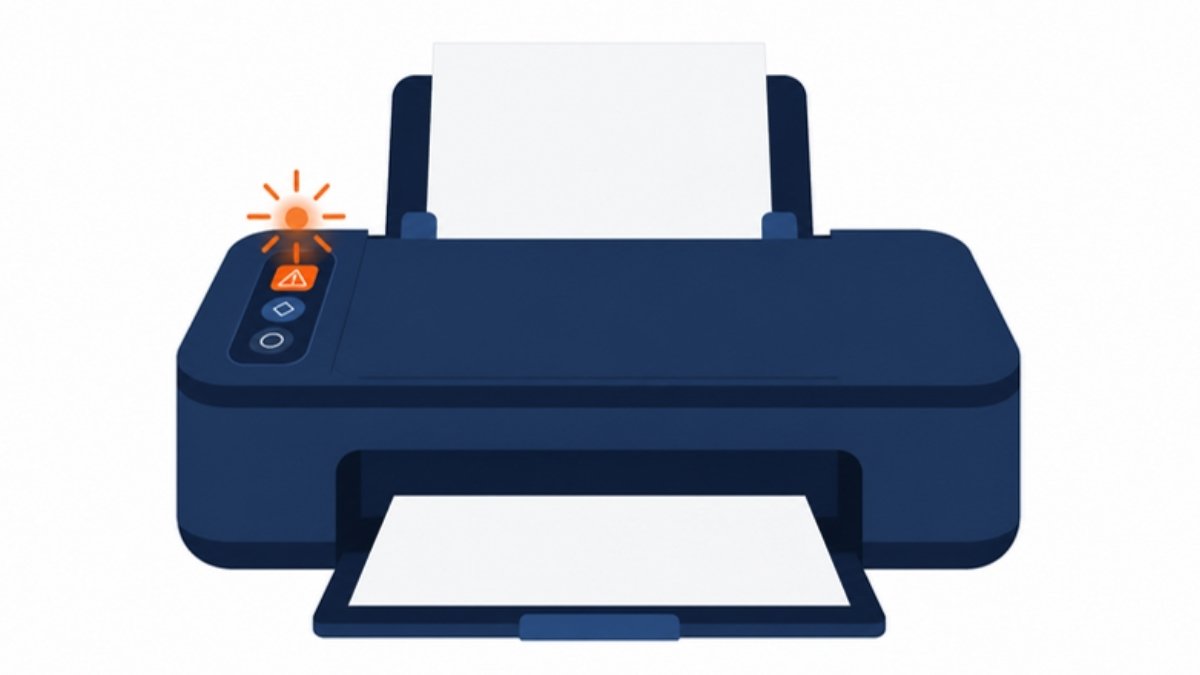
Se travar: Luz piscando costuma indicar papel, tinta ou tampa aberta.
2Papel preso: desligue a impressora e puxe a folha devagar, com as duas mãos, na direção em que o papel anda. Confira se não ficou um pedaço rasgado lá dentro: um canto de papel faz a impressora dizer que está atolada para sempre.
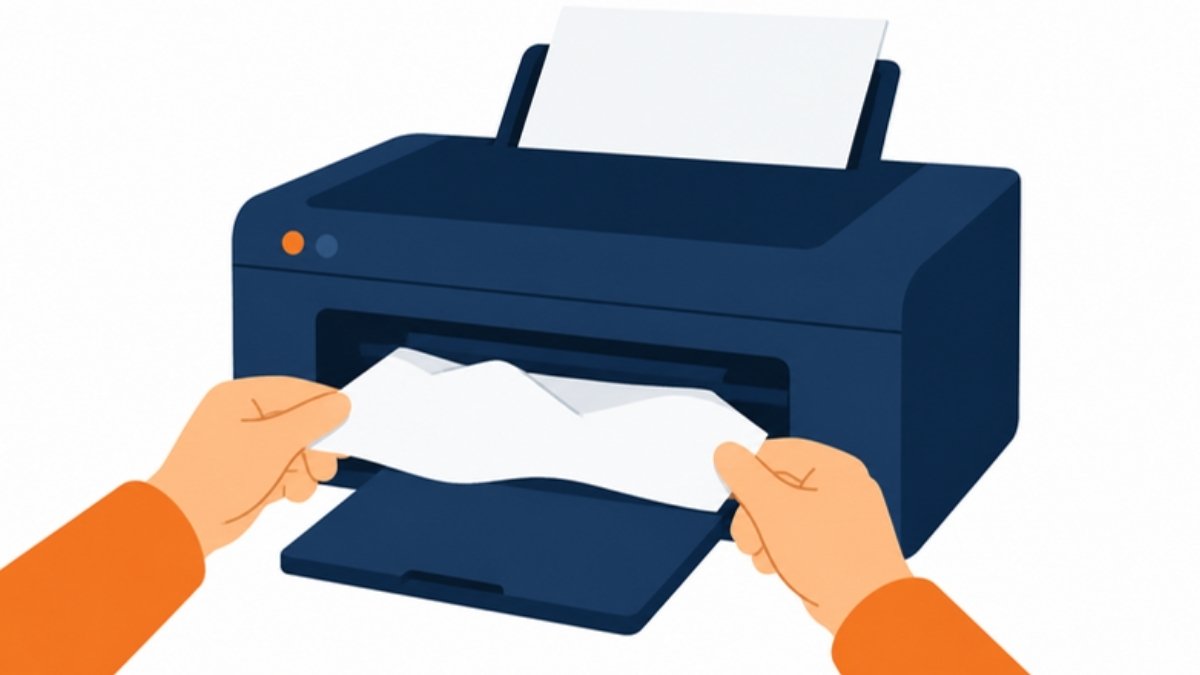
Se travar: Nunca puxe com força nem use objeto de metal dentro da impressora.
3No computador, abra Impressoras, entre na fila e cancele todos os documentos. O pulo do gato é que um único documento travado segura todos os seguintes.
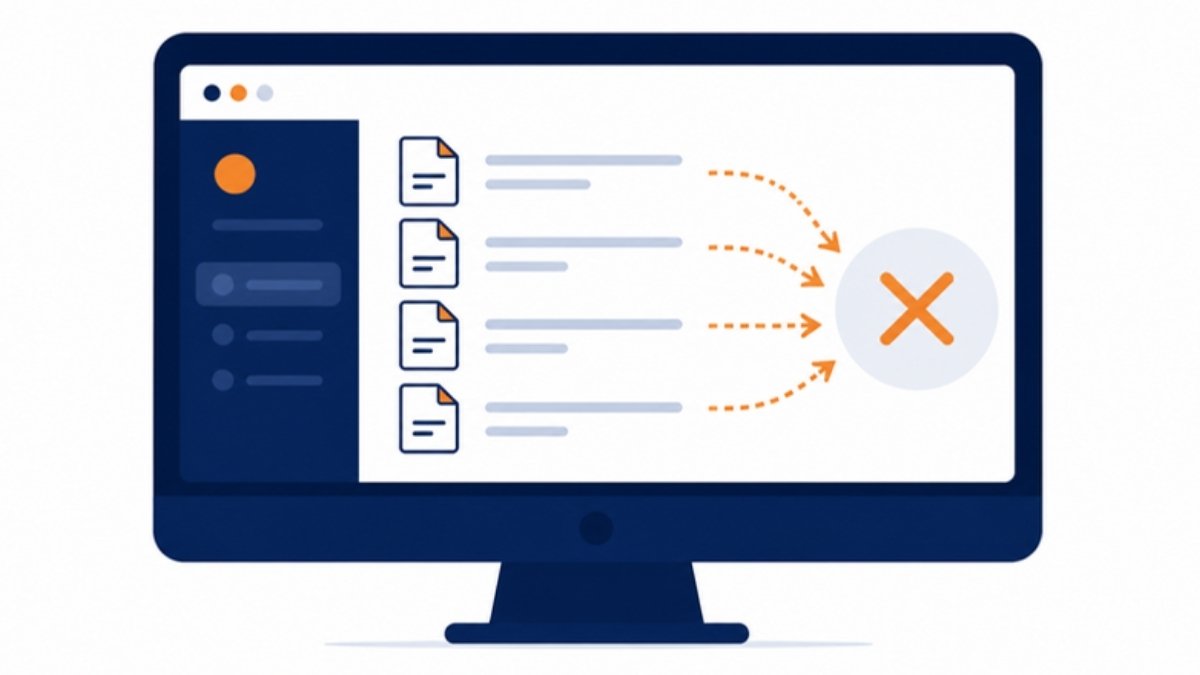
Se travar: No Windows: Configurações > Impressoras > abrir fila. No celular, cancele no aplicativo da impressora.
4Desligue a impressora por 1 minuto, ligue e confira se ela aparece como Pronta, não Offline. Se for Wi-Fi, ela precisa estar na mesma rede do computador ou celular.
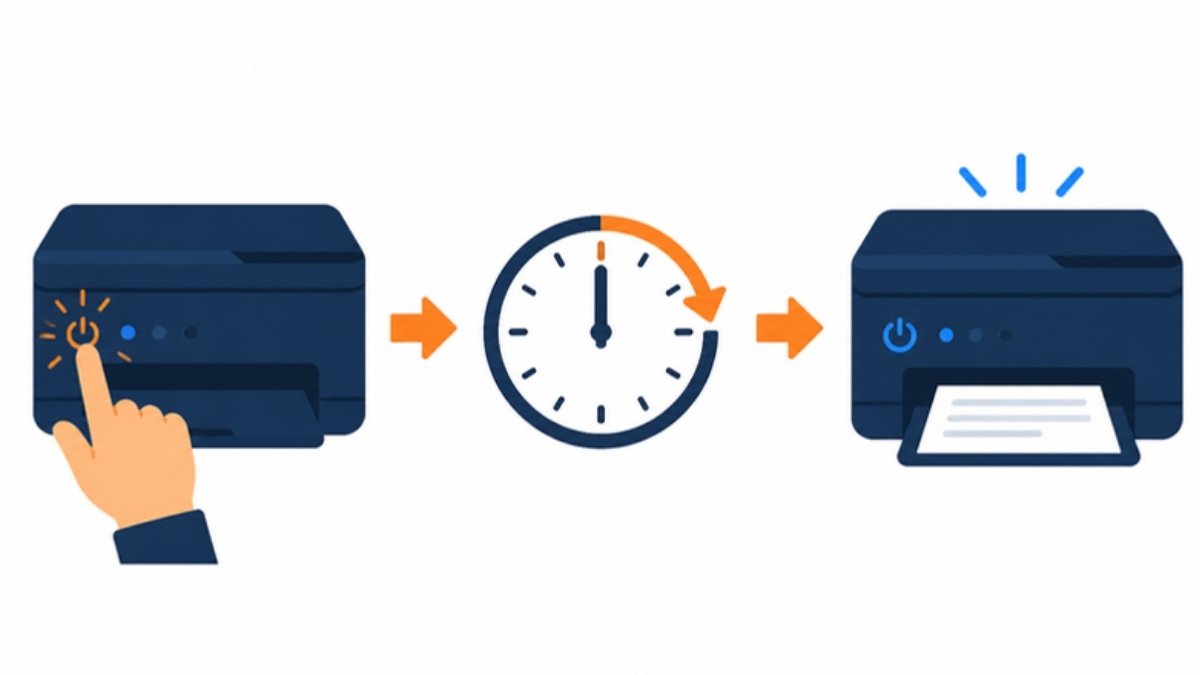
Se travar: Impressora Wi-Fi? Ela precisa estar na mesma rede do computador ou celular.
5Mande imprimir uma página de teste: saiu limpa, resolvido. Saiu falhada? Rode a limpeza de cabeça no menu de manutenção, no máximo 2 vezes seguidas.
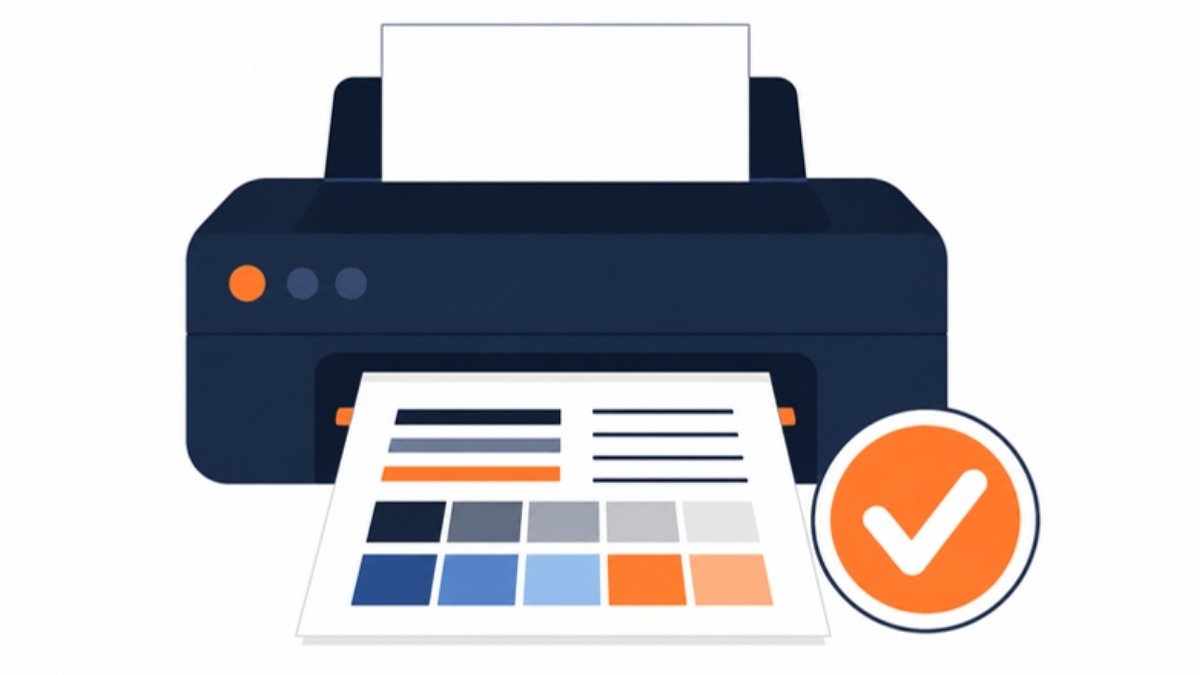
Se travar: Limpeza de cabeça gasta tinta; se não melhorar em 2 rodadas, o cartucho pode estar seco.