Celular lento e travando: passo a passo
Celular lento e travando: armazenamento cheio e aplicativos rodando em segundo plano.
- Wi-Fi
- Carregador
1Abra Configurações > Armazenamento e veja o espaço livre. Menos de 10% livre é a causa mais comum de lentidão: o sistema não tem onde trabalhar. Anote quais itens ocupam mais (vídeos, apps, WhatsApp).
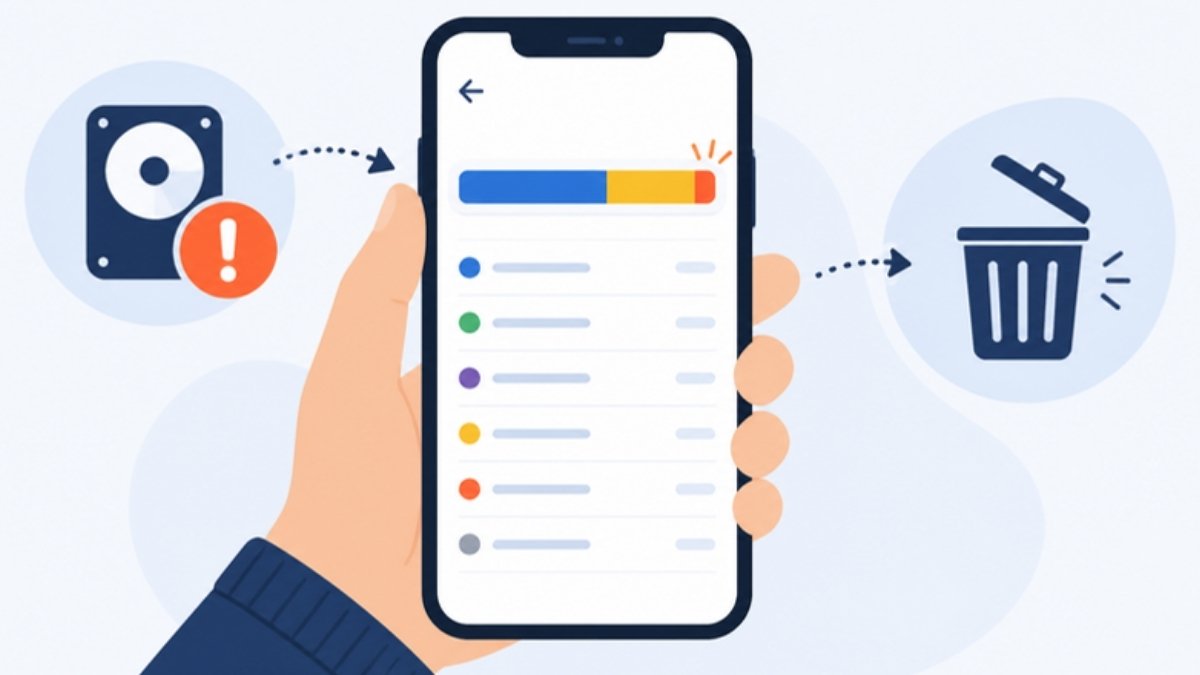
Se travar: Não achou Armazenamento? Digite armazenamento na lupa das Configurações.
2No WhatsApp, vá em Configurações > Armazenamento e dados > Gerenciar armazenamento e apague os vídeos maiores e os de grupos. O pulo do gato é a lista ordenada por tamanho: 10 vídeos encaminhados costumam ocupar mais que mil fotos.

Se travar: Antes de apagar, faça backup das fotos importantes no Google Fotos ou no computador.
3Em Configurações > Aplicativos, ordene pelo tamanho e desinstale os que você não usa há meses. Em apps grandes que você usa (Instagram, TikTok), toque em Limpar cache, não em Limpar dados.
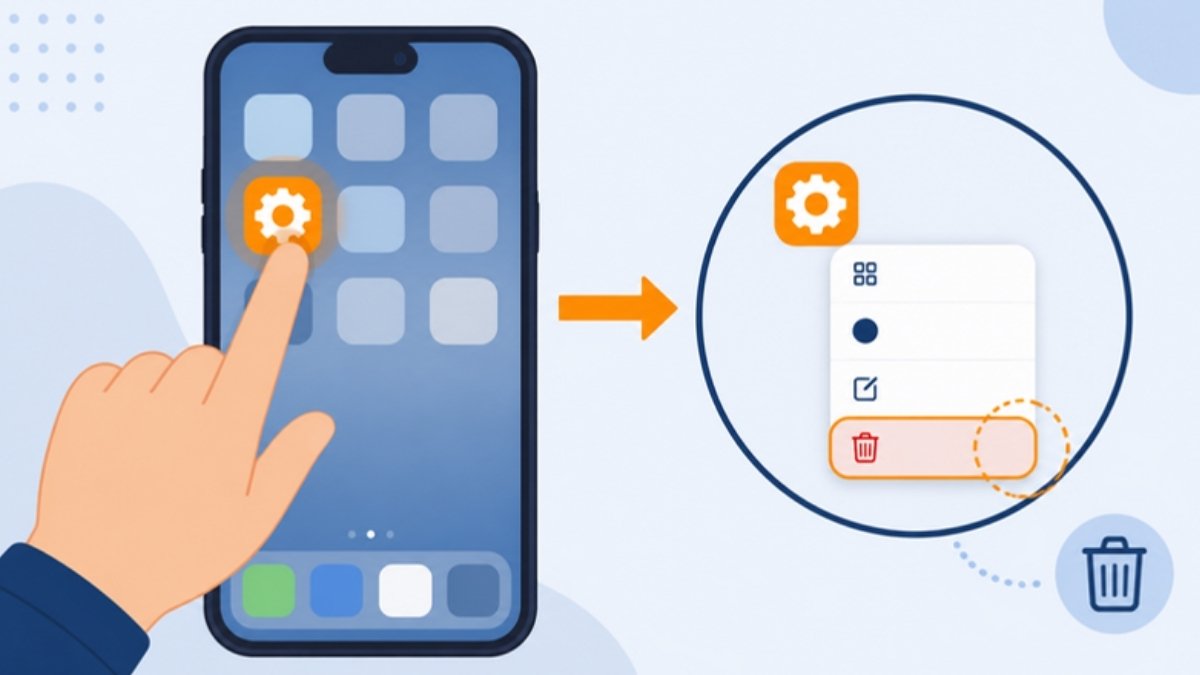
Se travar: App não desinstala? Ele pode ser do sistema; nesse caso, toque em Desativar.
4Atualize o sistema em Configurações > Atualização de software com o celular carregando e no Wi-Fi, e reinicie depois.

Se travar: Atualização grande? Faça com o celular carregando e no Wi-Fi.
5Use o celular normalmente por um dia: abrindo câmera, WhatsApp e navegador sem travar, resolvido.

Se travar: Ainda lento com espaço livre? Faça backup e procure a assistência; pode ser memória desgastada.